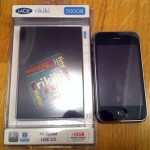
Igår köpte jag en extern USB-hårddisk, en Lacie rikiki på 500 GB. Storleken på lagringsutrymmet är inte så imponerande med dagens mått mätt, men hårddisken är överraskande liten fysiskt! En perfekt extra hårddisk att ha med på resande fot. Dessutom är priset på runt 600 kr ganska trevligt.
Lacie rikiki är marginellt större än en iPhone och väger 158 gram, d.v.s. bara 21 gram mer än iPhone 4. Anslutningen är USB 2.0 och en extremt kort USB-kabel medföljer (ca 10 cm). Hårddisken har ingen fläkt i kabinettet och den har inget externt nätaggregat (ström tas via USB-porten).
Det följer med en backup-programvara från Lacie, som ligger på hårddisken när den levereras. Denna programvara ska stöda både PC och Mac. Jag kommer dock inte använda Lacies programvara, eftersom backup-programmet Time machine finns inbyggt i Mac OS X på min Macbook pro.
Fördelar och nackdelar med små externa hårddiskar
Fördelen med de här små externa 2,5″ hårddiskarna är att de är små till formatet, oftast riktigt tysta och inte behöver så mycket kylning. Nackdelen är att 2,5″ hårddiskar oftast har en lägre rotationshastighet på 5400 rpm och därmed inte är lika snabba som den fysiskt större 3,5″ hårddisken (oftast 7200 rpm).
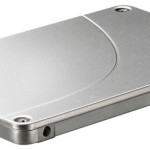
PC för alla har testat Intels SSD-hårddisk X25-V. Det är en 2,5″ hårddisk på bara 40 gigabyte, men å andra sidan kostar den under 1000 kr. Det medföljer också en 3,5″ ram, så den kan monteras i en stationär dator.
Det var inte länge sedan de billigaste SSD-hårddiskarna kostade minst 2000-3000 kr.
Intel X25-V får högt betyg, 8 av 10 och omdömet ”Bra val”.
Några fördelar med SSD
Tyst
Mycket snabb (framförallt vid läsning)
Ej stötkänslig
Några nackdelar med SSD
Dyrt per gigabyte (inget bra sätt att lagra mediafiler på)
Kan bli något långsammare med tiden, men det avhjälps till stor del om SSD-hårddisken har TRIM-funktion (vilket X25-V har).
Jag har funderat på att byta till SSD-hårddisk i min Macbook pro laptop. En SSD bygger i princip på samma teknik som USB-minnen/flashminnen, men har större utrymme och bättre prestanda än USB-minnen. SSD brukar ha SATA-anslutning och går att använda både i bärbara och stationära datorer. Har du en gammal dator med många år på nacken bör du först kontrollera så att den har en SATA-hårddisk (och inte en IDE).
Vill du byta till SSD i en stationär dator behöver du en 2,5″ till 3,5″ adapter som du enkelt skruvar fast på SSD-hårddisken för att den ska passa fysiskt i datorn. Köper du t.ex. Intels SSD X25-M G2 80GB i retail-paket så följer en sådan adapter med.
Några fördelar med SSD-hårddisk
Inga rörliga delar och därmed ej stötkänslig som en vanlig hårddisk.
SSD-hårddiskar är mycket snabbare än vanliga hårddiskar. Söktiden är mycket kort oavsett var filerna ligger eftersom inget läshuvud behöver flyttas över diskytan.
Helt tyst.
Ger bra generell ökning av prestandan, speciellt i bärbara datorer. Hårddiskarna i bärbara datorer är generellt mycket långsammare än hårddiskar i stationära datorer.
Kan ge lägre energiförbrukning, och därmed längre batteritid.
Mindre värmeutveckling, vilket gör laptopen svalare och fläkten behöver inte jobba lika ofta.
I still firmly believe that an SSD is the single best performance improvement you can buy for your system today. /Källa: Anandtech
Några nackdelar med SSD
Klart dyrare än vanliga hårddiskar än så länge.
Finns inte med lika stort lagringsutrymme som vanliga hårddiskar.
Kan bli något långsammare i takt med användning, dock fortfarande mycket snabbare än vanliga. Köp en SSD som har stöd för TRIM-teknologi som är avsedd att hantera detta problem. T.ex. Intels SSD i G2-serien har TRIM.
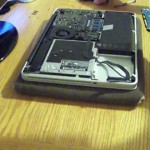
Hur man byter till SSD i Macbook pro 13″
I videon nedan visas hur du byter ut hårddisken i en Macbook pro 13″ till en SSD. De går även igenom hur du i Mac OS X återställer data från en timemachine-backup till din nya hårddisk. Denna instruktion är användbar oavsett vilken typ av hårddisk du byter till. Har du en PC, så brukar det också vara ganska enkelt att byta hårddisk.
För att byta hårddisk behöver man förstås rätt verktyg och det skadar inte att vara lite fingerfärdig. Det absolut viktigaste är att man gör backup på alla sina filer innan man börjar skruva i datorn!
Med en Mac laptop byter du till SSD i tre enkla steg:
Anslut en extern USB-hårddisk och gör en komplett timemachine-backup.
Byt ut den gamla hårddisken i datorn till en SSD.
Start upp datorn med Mac OS X installations-DVD och återställ timemachine-backupen till den nya SSD-hårddisken.
Fler tips om SSD
För dig som som vill läsa mer tekniska detaljer om SSD är denna artikel hos Anandtech en bra startpunkt.
SSD-hårddiskar, bland annat Intels, hittar du t.ex. här hos Misco.se. Själv funderar jag på att köpa en Intel X25-M G2 80GB som utifrån det jag läst har fått mycket goda omdömen.
Min dator använder IDE-hårddiskar (IDE-controller) och jag behöver köpa en ny 500 GB hårddisk. Nya IDE-hårddiskar är dock mycket dyrare än SATA-diskar, eftersom IDE är en standard på utgång. Kan jag köpa en SATA-disk och koppla den till min dator på något sätt med hjälp av en IDE-kabel?
Om man har en gammal (stationär) dator som man vill koppla flera SATA-hårddiskar till, så kan man köpa ett kontrollerkort som installeras i en av datorns expansionsplatser. Då får datorn stöd för SATA-enheter och man ska/måste använda SATA-kablar. Fördelen med detta alternativet är att man oftast kan koppla in 2 eller fler hårddiskar. Kablarna är också smalare och smidigare. OBS! Gäller att ha koll så man väljer rätt mellan PCI och PCIe (PCI express), gamla moderkort har PCI, nyare har PCIe (och ibland både och möjligen?). Kontrollerkort för SATA kan hittas här t.ex. https://www.inet.se/datorkomponenter/kontrollerkort/serial-ata/
Kommentarer